
ZuhauseLager



Suchen
Suchen
Suche nach
Populär
Verfügbarkeit
Netto Höhe
Spätestens

P3 Park Ostrava Central
Ostrava, CZ

Prologis Park Prague-Rudná
Rudná, CZ
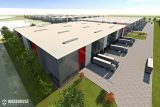
VGP Park Brasov
Brașov, RO
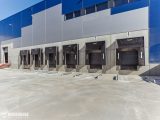
Accolade Park Wiesau
Wiesau, DE
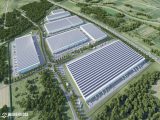
Accolade Park Zagreb North
Donja Bistra, HR



266 Ergebnisse anzeigen
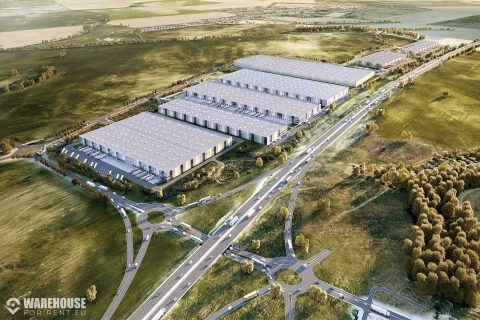
VGP Park Bratislava I
Bernolákovo, SK
3 000 - 110 590 m2
Preis anzeigen
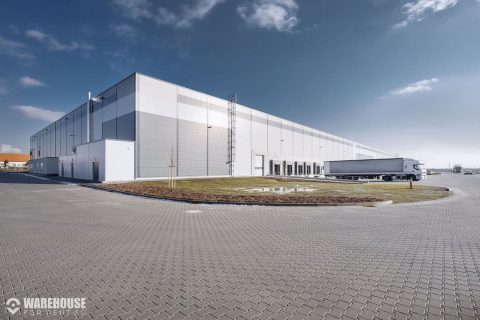
VGP Park Olomouc
Olomouc, CZ
2 619 - 32 735 m2
Preis anzeigen
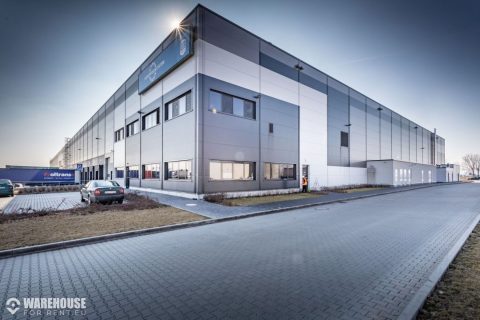
VGP Park Olomouc
Olomouc, CZ
2 500 - 11 940 m2
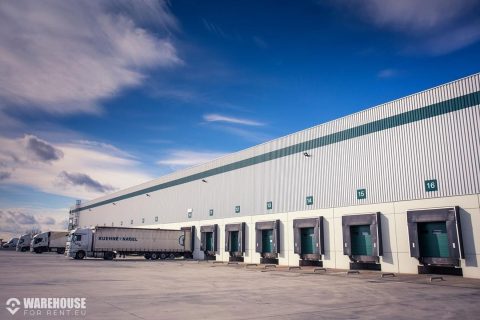
Prologis Park Bratislava
Senec, SK
4 000 - 24 546 m2
Preis anzeigen
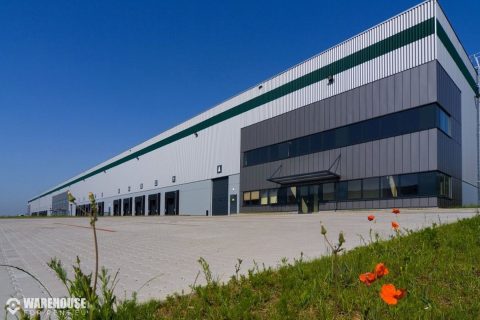
Prologis Park Bratislava
Senec, SK
3 113 m2
Preis anzeigen
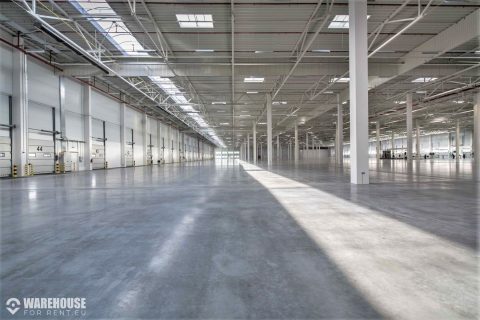
Prologis Park D1 Ostředek
Ostředek, CZ
4 000 - 32 827 m2
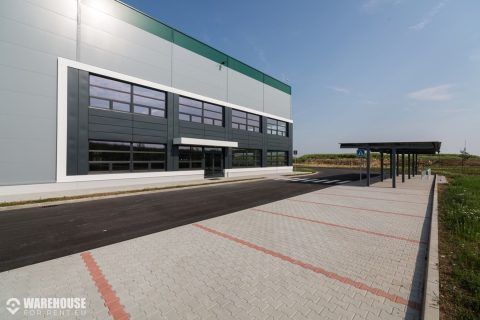
Prologis Park Prague-Airport
Jeneč, CZ
2 638 m2
Preis anzeigen
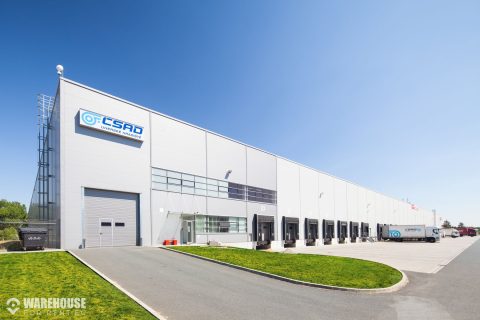
CTPark Pohořelice
Pohořelice, CZ
2 500 - 11 364 m2
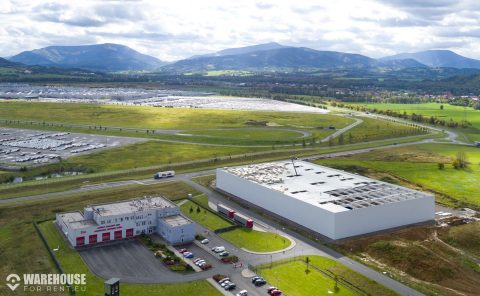
CTPark Nošovice
Nošovice, CZ
2 630 m2
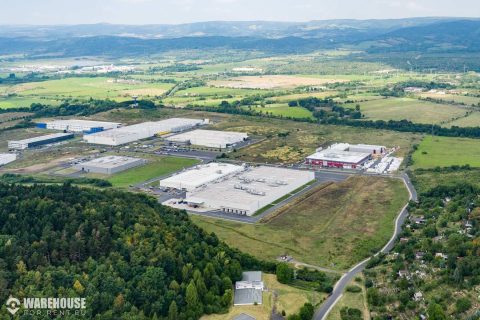
CTPark Kadaň
Kadaň, CZ
9 354 - 28 062 m2
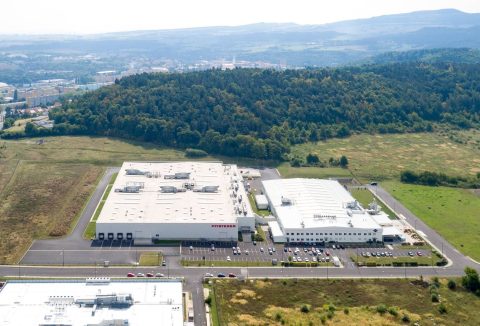
CTPark Kadaň
Kadaň, CZ
8 179 - 24 536 m2
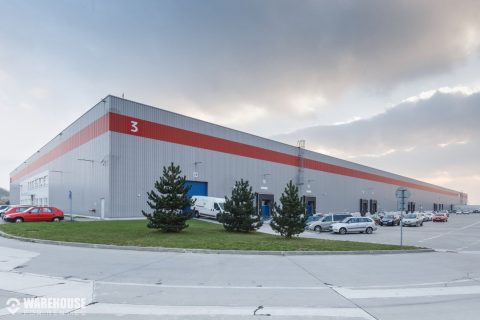
P3 Park Bratislava D2
Lozorno, SK
2 500 - 21 200 m2
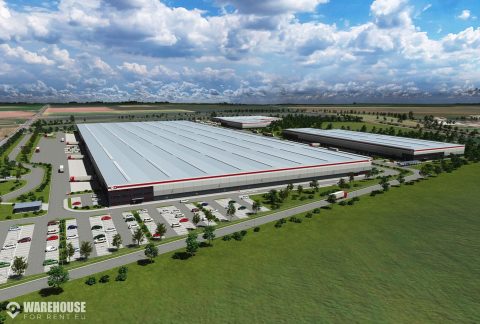
P3 Park Lovosice
Lovosice, CZ
5 000 - 38 026 m2
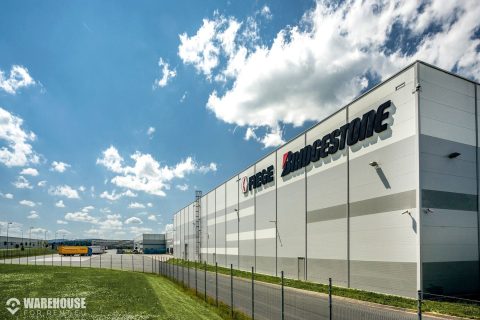
CTPark Bor
Bor, CZ
2 500 - 23 304 m2
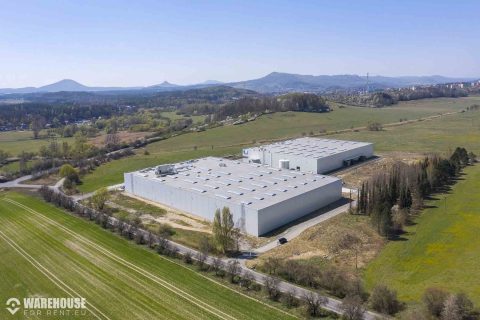
CTPark Česká Lípa
Česká Lípa, CZ
4 724 - 14 716 m2
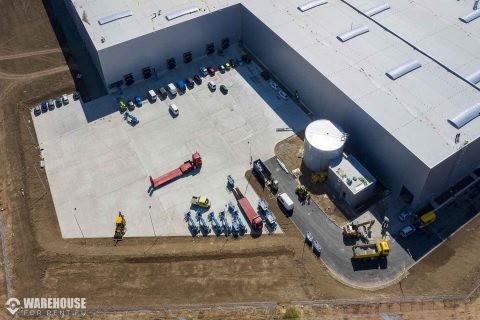
CTPark Stříbro
Stříbro, CZ
3 000 - 22 433 m2

CTPark Ostrava
Ostrava, CZ
2 500 - 11 993 m2
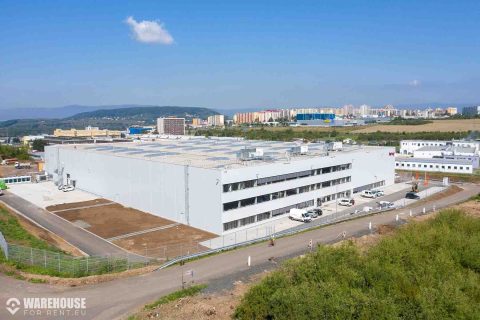
CTPark Most
Most, CZ
2 904 - 8 712 m2
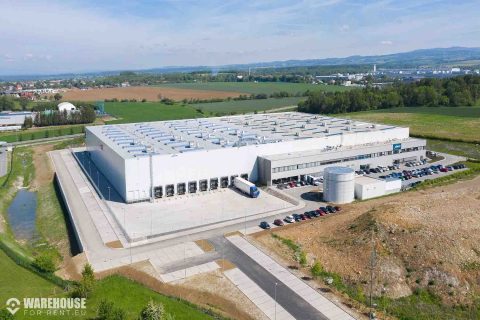
CTPark Kvasiny
Solnice, CZ
3 553 - 23 403 m2
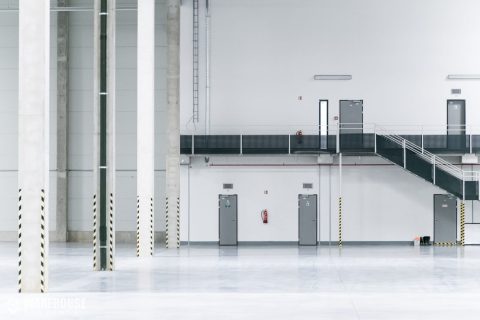
CTPark Hrušky
Hrušky, CZ
5 000 - 36 868 m2
x
Bereich zeichnen
Wie man es benutzt
Klicke oben auf den Button. Klicken Sie mit der linken Maustaste auf die Karte, auf der Sie einen Auswahlbereich erstellen möchten. Bewegen Sie dann die Maus zum nächsten Punkt und klicken Sie erneut auf die linke Schaltfläche. Wiederholen Sie diesen Vorgang, bis Sie den letzten Punkt mit dem ersten verbinden.
Kreisbereich
Brechen Sie die Bereichsauswahl ab
Wie man es benutzt
Klicke oben auf den Button. Klicken Sie mit der linken Maustaste auf die Karte, auf der Sie das Zentrum des Bereichs erstellen möchten. Dann bewegen Sie Ihre Maus zur Seite und der Kreis beginnt automatisch zu erstellen. Wenn Sie mit der Breite des Kreises zufrieden sind, klicken Sie erneut mit der linken Maustaste.